操作手冊
本系統為 TailorMed 提供之專屬查詢平台,協助客戶即時追蹤貨件運輸與溫控資訊。使用者僅需輸入「Job No.」與「Tracking No.」,即可查詢對應的運輸狀態與溫度紀錄。
本手冊將說明操作方式與查詢結果的各項定義,並提供後台設定指引與常見問題解答。
1. 系統簡介
- 平台網址:https://tracking.tailormed-intl.com/
- 功能目的:提供客戶與合作夥伴即時查詢冷鏈貨件的狀態與相關資訊。
- 資料來源:由【TailorMed】OMS 資料庫系統同步更新。
2. 登入與基本操作
- 本系統不需登入,開啟網址後即可使用。
- 查詢欄位:
- 單號(Job No.)
- 查詢碼(Tracking No.)
3. 查詢流程說明
- 輸入貨件單號與查詢碼。
- 點擊「STATUS CHECK」按鈕。
- 系統顯示貨件基本資訊以及當前之運輸狀態。
4. 查詢結果解釋
查詢完成後,頁面將顯示以下四個主要區塊:
(1)查詢欄位與狀態區(Tracking Lookup & Status)
位於頁面上方區塊,供使用者輸入查詢條件與顯示最新狀態資訊:
- Job No.:貨件單號(輸入欄位)
- Tracking No.:查詢碼(輸入欄位)
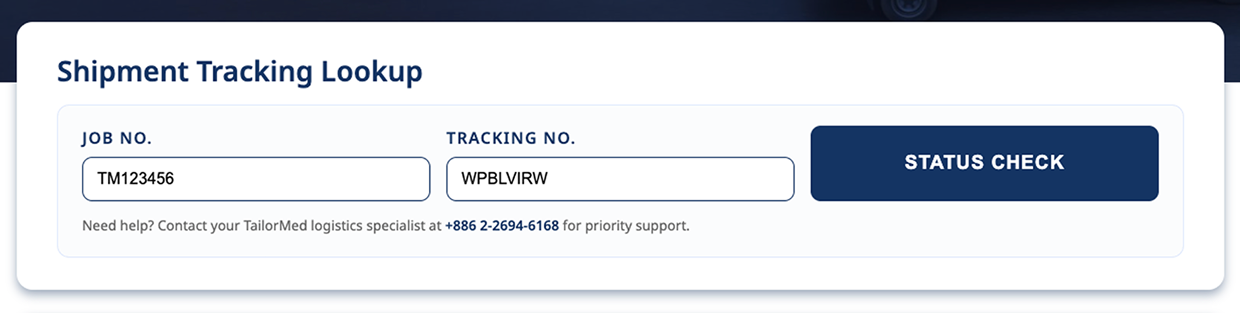
查詢結果如下圖:
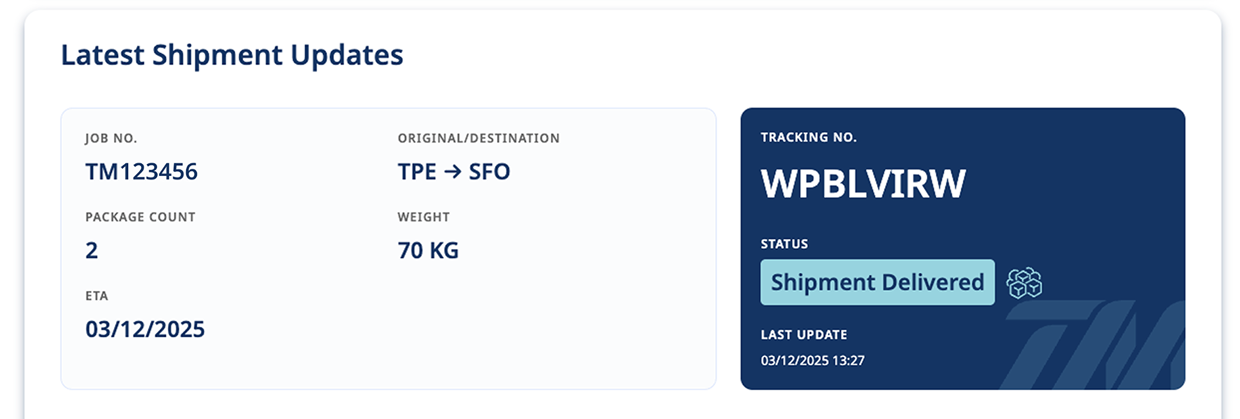
- Job No.:貨件單號,顯示於左側卡片欄位。
- Original / Destination:起訖機場資訊,顯示為 IATA 三碼與箭頭標示(如 TPE → SFO)。
- Package Count:件數資訊。
- Weight:貨件重量。
- ETA:預估到達日期(Estimated Time of Arrival)。
- Tracking No.:查詢碼,顯示於右側深藍區塊。
- Status:目前狀態,依據資料庫即時更新(如:Shipment Delivered)。
- Status Icon:依據狀態顯示圖示(如:已送達顯示禮盒符號)。
- Last Update:系統顯示之最新狀態時間戳記。
- STATUS CHECK:查詢按鈕,輸入 Job No. 與 Tracking No. 後按下即可查詢。
- Support Info:若查無資料,會顯示聯絡資訊協助處理。
(2)運輸進度時間軸(Shipment History Timeline)
位於畫面中央,呈現完整的運輸歷程,各節點包含時間戳記:
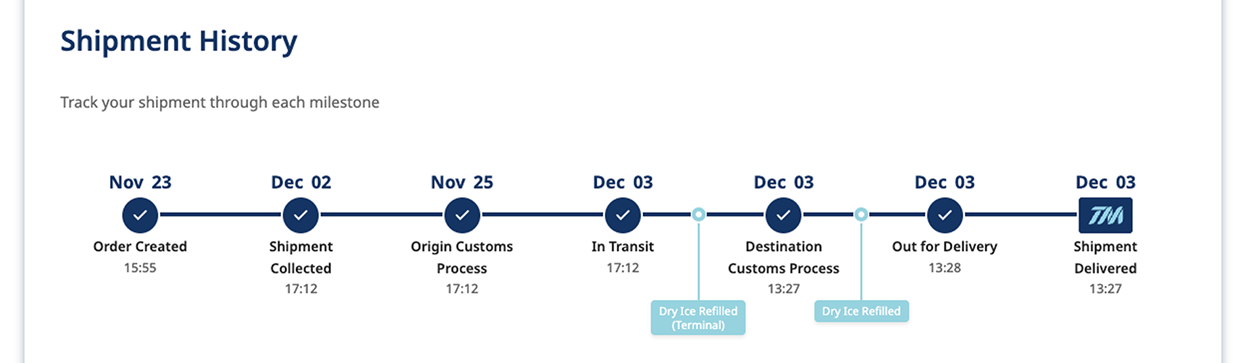
- Order Created
- Shipment Collected
- Origin Customs Process
- In Transit
- Destination Customs Process
- Out for Delivery
- Shipment Delivered
若貨件有補充乾冰紀錄,將顯示:
- Dry Ice Refilled (Terminal)
- Dry Ice Refilled
備註:節點顯示依據運輸類型略有不同
- 若資料庫中「Transport Type」為
Domestic,系統僅顯示以下節點:
- Order Created
- Shipment Collected
- In Transit
- Shipment Delivered
Dry Ice Refilled與Dry Ice Refilled (Terminal)兩節點僅出現在「Transport Type」為Export、Import或Cross類型的國際型貨件,且視實際補充記錄是否存在而顯示。
(3)狀態圖例區(Legend Area)
位於畫面底部,提供所有圖示狀態的對照說明:

- Executed:已執行
- On the Road:運送途中
- In Transit:轉運中
- Pending:尚未執行
- Task Completed:任務完成
- Shipment Delivered:已送達
- TBD:待確認(To Be Determined)
- Dry Ice Refilled:乾冰補充
(4)使用回饋與滿意度調查區(Feedback Section)
此區塊位於查詢結果與狀態圖例(Legend)下方,於貨件查詢完成後顯示,目的為蒐集使用者對 Tracking System 的實際使用體驗與 TailorMed 崴宇國際物流所提供之服務回饋。

- 本區顯示感謝訊息,提醒使用者 Tracking System 已完成本次查詢服務
- 提供「Share Your Feedback」按鈕,連結至線上滿意度回饋表單
- 使用者完成表單並正確填寫相關資訊後,可依活動規則獲得指定回饋(如折扣券)
- 回饋內容將作為系統優化、流程改善與服務品質調整之參考依據
此區塊屬於非必要查詢流程的一部分,不影響貨件狀態顯示與資料查詢功能。
- 此區塊僅於貨件狀態為「Shipment Delivered」時顯示,其他狀態下將隱藏不顯示。
- 系統自動判斷是否顯示,不需使用者進行額外操作。
(5)合作推廣與廣告預留區(Promotion / Advertisement Area)
本區塊為預留之視覺展示區域,設計目的在於支援未來業務推廣與合作需求,預設情況下顯示為示意 Banner。

- 可用於展示合作廠商、物流相關服務或指定推廣內容
- 內容可依不同客戶、專案或合作情境進行調整
- 實際顯示之圖片、連結與文案,將由管理端依業務需求進行設定
- 不影響查詢功能與系統效能,屬於獨立展示模組
此區塊目前作為版位與版型預留,未啟用時僅作為示意用途。
其餘查詢流程與查無資料的錯誤處理方式,請參見下方說明。
5. 系統後台設定(僅限內部操作)
- 新增貨件:透過 【TailorMed】OMS 資料庫 之 Tracking 表單建立新資料列。
- Tracking No. 產生:系統自動生成。
Tracking 資料建立與填寫說明(Airtable 操作步驟)
建立 Tracking 資料列時,請依照以下步驟操作:
-
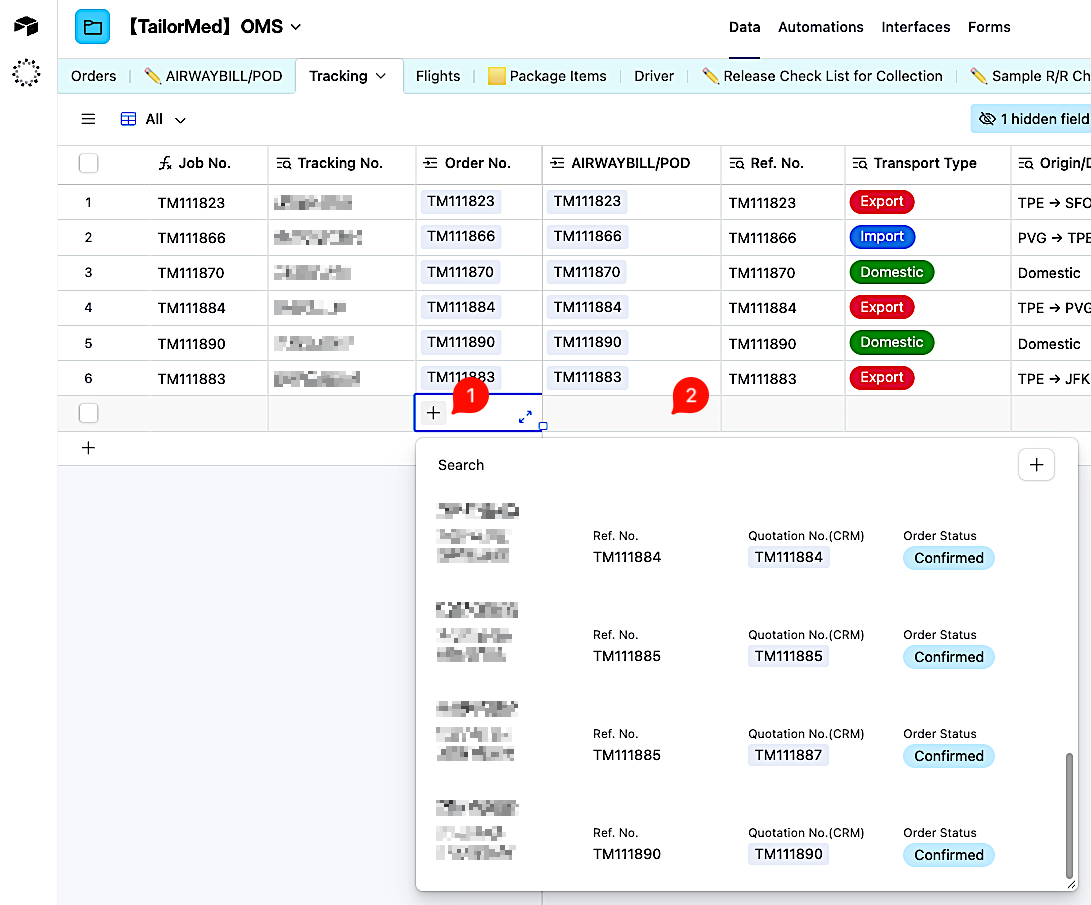
新增貨件資料列
- 點選畫面下方
+鈕新增列(如圖示【Step 1】)。 - 輸入該筆貨件之 Order No.,並連結對應的 AIRWAYBILL/POD。
- 系統將依照規則自動產生不重複的 Tracking No.。
- 點選畫面下方
-
資料自動帶入與關聯欄位填寫
- 一旦 Order 與 AIRWAYBILL/POD 成功連結,Ref. No.、Transport Type、Origin/Destination 將自動帶入,無須手動填寫(如圖示【Step 2】)。

-
運輸節點時間填寫
- 依實際狀況填寫各節點時間欄位,如:ETA、Shipment Collected、In Transit、Shipment Delivered 等。
- 這些欄位將影響前台查詢結果與時間軸顯示。
-
Dry Ice Refilled 與節點條件
- 若該貨件之 Transport Type 為
Export、Import或Cross,且實際發生乾冰補充事件,請勾選Dry Ice Refilled/Dry Ice Refilled (Terminal)欄位。 - 若為
Domestic類型,則系統前台將不顯示該兩節點,即使有勾選也不會顯示。
- 若該貨件之 Transport Type 為
6. 常見問題與錯誤處理
- 查無資料:請確認輸入內容(Job No. 或是 Tracking No.)是否正確。
- 手機操作支援:支援行動版查詢。